

HDR Darkroom 3 — настольная программа Everimaging для создания HDR-изображений из серии кадров с разной экспозицией. Она рассчитана на классический фотографический сценарий: пользователь снимает одну сцену брекетингом, загружает набор кадров в программу, включает выравнивание, при необходимости применяет Ghost Reduction, выбирает один из HDR Styles и доводит результат через tone mapping, Exposure, Shadows, Highlights, White Point, Black Point, Curve, Color Adjustments и Lens Correction.
Программа не заменяет универсальный редактор уровня Photoshop, не работает как каталогизатор и не строит полноценный RAW-архив. Её задача уже: собрать HDR, сжать широкий динамический диапазон в пригодный для просмотра кадр, сохранить детали в тенях и светах, а затем экспортировать изображение в один из поддерживаемых форматов. Поэтому обзор HDR Darkroom 3 нужно читать именно как разбор конкретного HDR-редактора, а не как сравнение всех способов обработки фотографий.
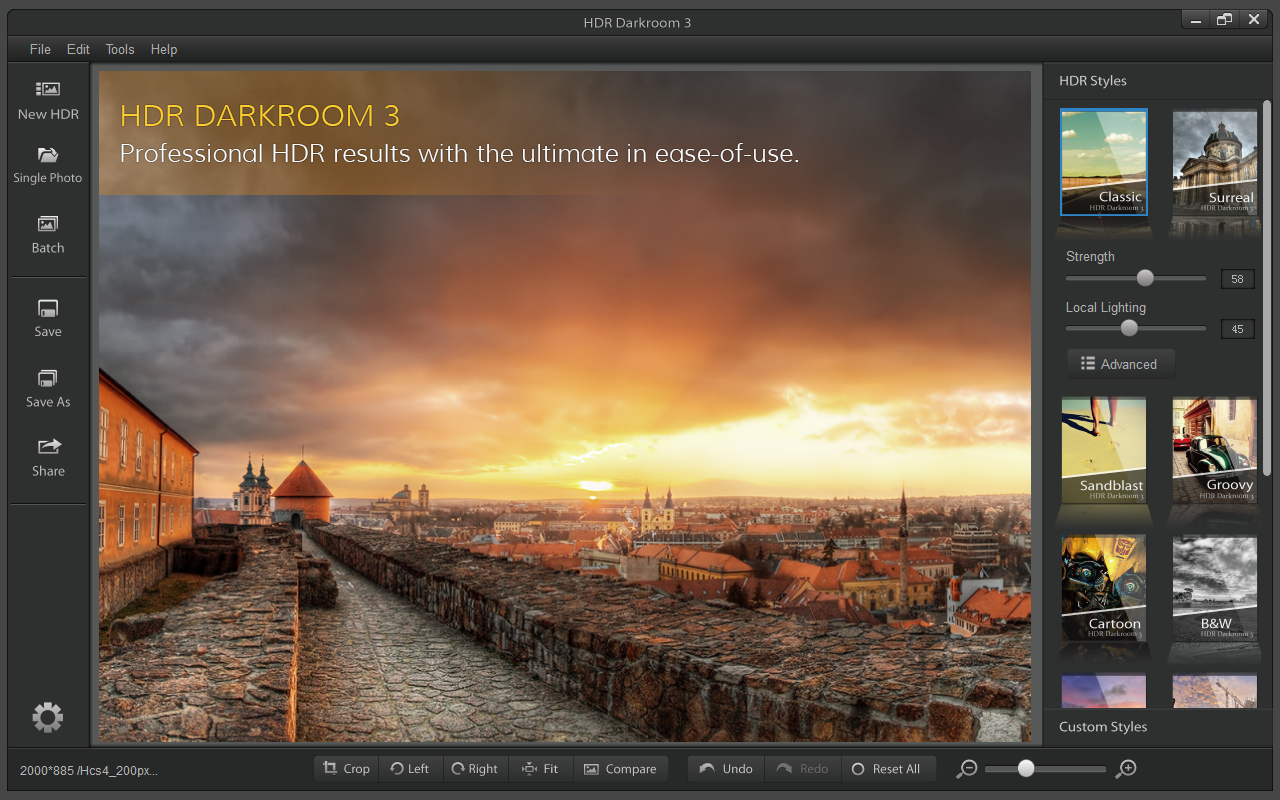
Интерфейс построен вокруг быстрого маршрута. Слева расположены основные команды New HDR, Single Photo, Batch, Save, Save As и Share. Вверху находится привычное меню File, Edit, Tools, Help. Справа открывается панель HDR Styles и блоки настроек. Внизу доступны Crop, Left, Right, Fit, Compare, Undo, Redo, Reset All и масштабирование. Такая компоновка подчёркивает назначение программы: пользователь не собирает сложный проект из слоёв, а быстро проходит путь от исходных кадров к готовому HDR.
Что такое HDR Darkroom 3
HDR Darkroom 3 работает с high dynamic range фотографией: объединяет несколько снимков одной сцены, сделанных с разной экспозицией, и создаёт изображение, в котором видны детали в светлых и тёмных областях. Типичный набор исходников включает недоэкспонированный кадр для светов, нормальную экспозицию для средних тонов и переэкспонированный кадр для теней. Программа собирает эти данные в HDR-результат, а затем через tone mapping переводит его в изображение, которое можно просматривать на обычном мониторе и сохранять в распространённые форматы.
Главная особенность HDR Darkroom 3 — сочетание готовых стилей и ручных настроек. Пользователь начинает не с пустой панели параметров, а с HDR Styles. В правой колонке видны пресеты Classic, Surreal, Sandblast, Groovy, Cartoon, B&W и другие варианты обработки. После выбора стиля можно изменить Strength и Local Lighting, а затем открыть Advanced и перейти к более точной настройке.
В отличие от обычного фоторедактора, HDR Darkroom 3 не сосредоточен на ретуши кожи, рисовании, монтаже, текстовых слоях или дизайне. Его рабочая логика связана с экспозицией, контрастом, тенями, светами, локальным контрастом, кривой тона, цветом, резкостью и коррекцией оптики. Для дополнительной доработки кадра после HDR-сборки можно использовать редакторы из раздела графических программ FreeEXE, например GIMP, Paint.NET, Fotor или Adobe Photoshop Lightroom. HDR Darkroom 3 при этом остаётся отдельным инструментом именно для HDR-сборки и тоновой компрессии.
Рабочий процесс строится вокруг трёх входов:
New HDR — создание HDR из нескольких снимков одной сцены;
Single Photo — обработка одного изображения через HDR-подобный тоновый маршрут;
Batch — пакетная обработка нескольких наборов снимков.
Такое разделение удобно: программа не заставляет каждый раз проходить один и тот же сценарий. Для полноценного HDR используется New HDR, для одиночного RAW или JPEG подходит Single Photo, для повторяющихся серий применяется Batch.
Для каких задач подходит HDR Darkroom 3
HDR Darkroom 3 нужен там, где камера фиксирует сцену хуже, чем её воспринимает глаз. Проблема возникает при резком перепаде яркости: яркое небо и тёмная земля, интерьер и окно, ночная улица с подсветкой, храм или зал с сильными источниками света, закат над городом, заснеженный пейзаж против солнца. Один кадр часто теряет часть информации: небо выбивается в белое пятно, тени превращаются в плотную массу, отражения становятся слишком яркими, а тёмные детали не читаются.
HDR-подход решает это через серию экспозиций. HDR Darkroom 3 берёт несколько кадров, выравнивает их, объединяет данные и позволяет получить результат, в котором сохраняется больше деталей. Затем пользователь выбирает степень выразительности: реалистичный вид, мягкий художественный тон или более контрастную обработку с усиленной фактурой.
Пейзажная фотография
В пейзаже HDR Darkroom 3 полезен при съёмке рассветов, закатов, гор, лесных ручьёв, водопадов, заснеженных сцен и городских панорам. В таких кадрах часто одновременно присутствуют яркое небо, тёмный передний план и сложные полутона. Обычная экспозиция делает выбор в пользу одной зоны: либо сохраняет небо, либо открывает тени. HDR из брекетинга позволяет использовать данные из всех кадров.
Панель HDR Styles помогает быстро подобрать характер изображения. Classic подходит для сдержанной обработки, Surreal усиливает эффект, B&W переводит сцену в чёрно-белую подачу, а художественные стили меняют настроение снимка. После выбора стиля пользователь регулирует Saturation, Exposure и Vignette, затем в Advanced корректирует Highlights и Shadows, чтобы небо не стало плоским, а тени не выглядели серыми.
Интерьеры и недвижимость
Интерьерная съёмка — один из самых понятных сценариев для HDR. В комнате часто темнее, чем за окном, поэтому одиночный кадр либо сохраняет вид из окна и проваливает помещение в тень, либо показывает интерьер и выбивает улицу в белую область. HDR Darkroom 3 объединяет экспозиции и даёт базу для сбалансированного кадра: окно не теряет детали, мебель и стены остаются читаемыми, светильники не превращаются в пересвет.
Для интерьерной серии важна повторяемость. Если фотограф снимает несколько комнат с одинаковой логикой брекетинга, Batch Processing позволяет применить похожий стиль и настройки к группе кадров. При этом каждый результат нужно проверять: разные окна, источники света и цвет стен меняют восприятие. Автоматизация ускоряет первичную обработку, но не отменяет контроль светов, теней, белого и чёрного.
Архитектура и городская съёмка
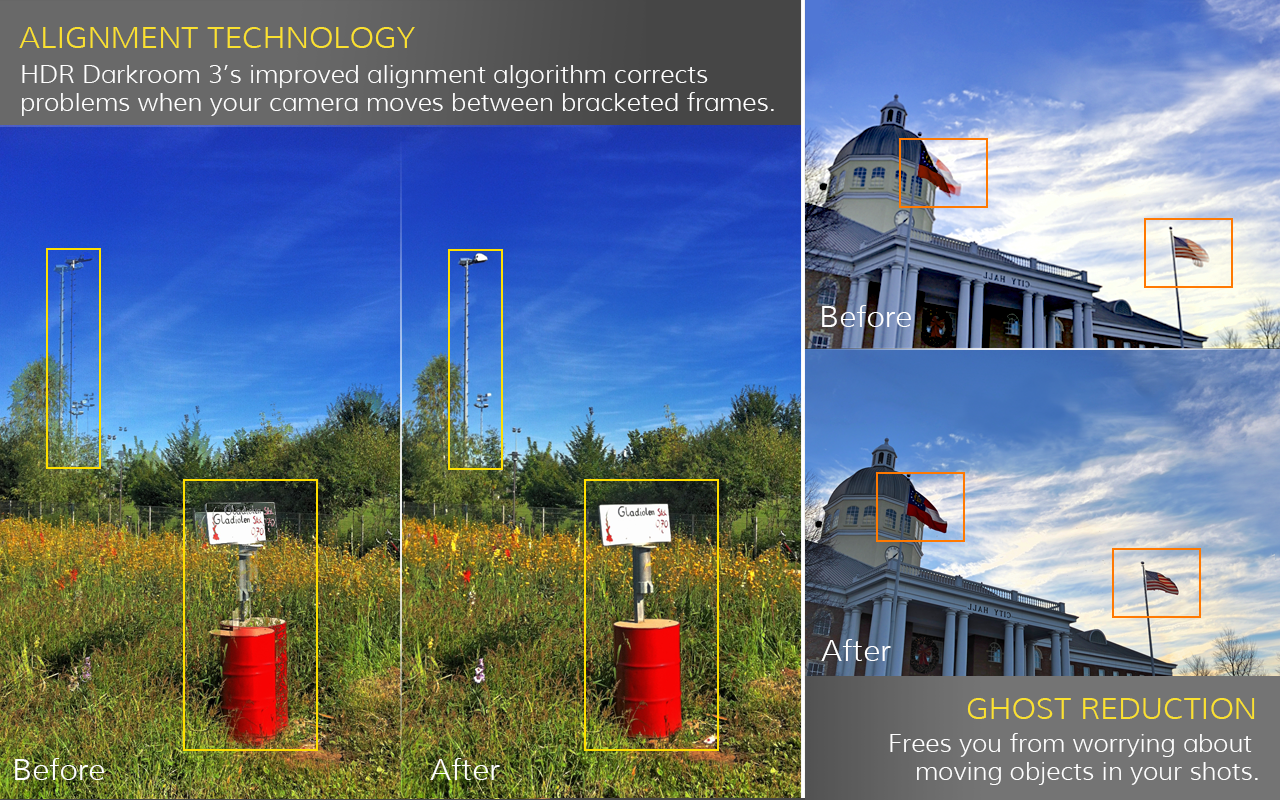
Архитектура часто создаёт сложные контрасты: светлые фасады и тёмные арки, подсветка на фоне ночного неба, витрины, отражающие стеклянные здания, яркие вывески. HDR Darkroom 3 подходит для таких кадров за счёт alignment и tone mapping. Alignment Technology исправляет небольшое смещение между снимками, а Ghost Reduction снижает проблемы от движущихся объектов, например людей, флагов, машин или ветвей.
В городских сценах особенно важно не перегружать локальный контраст. Слишком сильный HDR-эффект подчёркивает ореолы вокруг крыш, деревьев и фонарей. Поэтому после выбора стиля стоит открыть Advanced и работать с Highlights, Shadows, Smoothness/Sharpness и Curve. Эти параметры помогают удержать баланс между выразительной фактурой и естественной картинкой.
Обучение HDR-обработке
HDR Darkroom 3 хорошо показывает саму логику HDR: сначала серия экспозиций, затем выравнивание, удаление двоения, выбор стилистики, tone mapping и экспорт. Новичку не нужно сразу изучать сложные маски, слои, плагины и длинные цепочки модулей. Программа подталкивает к последовательному процессу: New HDR, выбор файлов, HDR Merge Options, стиль, базовые правки, Advanced, сохранение.
Этот подход особенно полезен для понимания компромиссов. Пользователь быстро видит, что HDR не сводится к максимальному контрасту и насыщенности. Реалистичный результат требует осторожной работы с небом, тенями, белой точкой, чёрной точкой и кривой. При чрезмерном усилении появляется типичный набор проблем: ореолы, кислотные цвета, шум в тенях, неестественная фактура и плоская тональность.
Интерфейс и логика работы
HDR Darkroom 3 использует тёмную рабочую среду. На фоне тёмного интерфейса фотография остаётся визуальным центром, а панели не конкурируют с изображением. Левая вертикальная панель отвечает за сценарий работы: New HDR, Single Photo, Batch, Save, Save As, Share. Нижняя панель даёт инструменты просмотра и контроля: Crop, Left, Right, Fit, Compare, Undo, Redo, Reset All, масштаб.
Правая часть экрана меняется в зависимости от этапа. При выборе стиля видна панель HDR Styles с миниатюрами. Под выбранным стилем появляются Strength и Local Lighting. Кнопка Advanced переводит пользователя к точной настройке: Tone Mapping, Basic Adjustments, Tone Adjustments, Color Adjustments, Smoothness/Sharpness и Lens Correction.
Панель HDR Styles
HDR Styles — отправная точка обработки. В программе доступно 16 стилей, и каждый задаёт характер tone mapping, контраста и цвета. Интерфейс показывает стили миниатюрами, поэтому пользователь сравнивает варианты визуально, а не по абстрактным названиям. На скриншотах видны Classic, Surreal, Sandblast, Groovy, Cartoon и B&W. В других рабочих примерах также встречаются стили Structural, Vibrant, Soft и Intense.
Панель не ограничивает обработку готовыми вариантами. После выбора стиля можно менять Strength и Local Lighting, а затем сохранять собственные варианты через Save Style. Такой подход удобен для серий: фотограф подбирает обработку для одного кадра, сохраняет стиль и затем использует его как стартовую точку для похожих снимков.
Базовые корректировки
После выбора пресета пользователь получает быстрые регуляторы Saturation, Exposure и Vignette. Они закрывают самые частые правки:
Saturation регулирует насыщенность цвета;
Exposure меняет общую яркость изображения;
Vignette затемняет или ослабляет края кадра.
Эти параметры удобны для первичной доработки, но не подходят для сложных сцен сами по себе. Если небо пересвечено, тени загрязнены, а средние тона выглядят плоско, нужно открывать Advanced и работать с отдельными зонами тонального диапазона.
Advanced-настройки
Advanced — главный раздел для ручной обработки. В нём HDR Darkroom 3 перестаёт быть простым редактором с пресетами и превращается в инструмент тонкой настройки HDR. Разделы сгруппированы по смыслу:
| Раздел | Что регулирует | Когда нужен |
|---|---|---|
| Tone Mapping | Strength, Compression, Details, Smooth, Clarity | Когда нужно изменить характер HDR-эффекта и локального контраста |
| Basic Adjustments | Базовая коррекция изображения | Когда после выбора стиля кадр требует общей доводки |
| Tone Adjustments | Exposure, Shadows, Highlights, White Point, Black Point, Curve | Когда нужно отдельно управлять светами, тенями и тональной кривой |
| Color Adjustments | Цветовые параметры | Когда результат уходит в лишнюю насыщенность или неправильный оттенок |
| Smoothness/Sharpness | Сглаживание и резкость | Когда нужно уменьшить грубую фактуру или подчеркнуть детали |
| Lens Correction | Коррекция оптики | Когда заметны геометрические искажения или проблемы объектива |
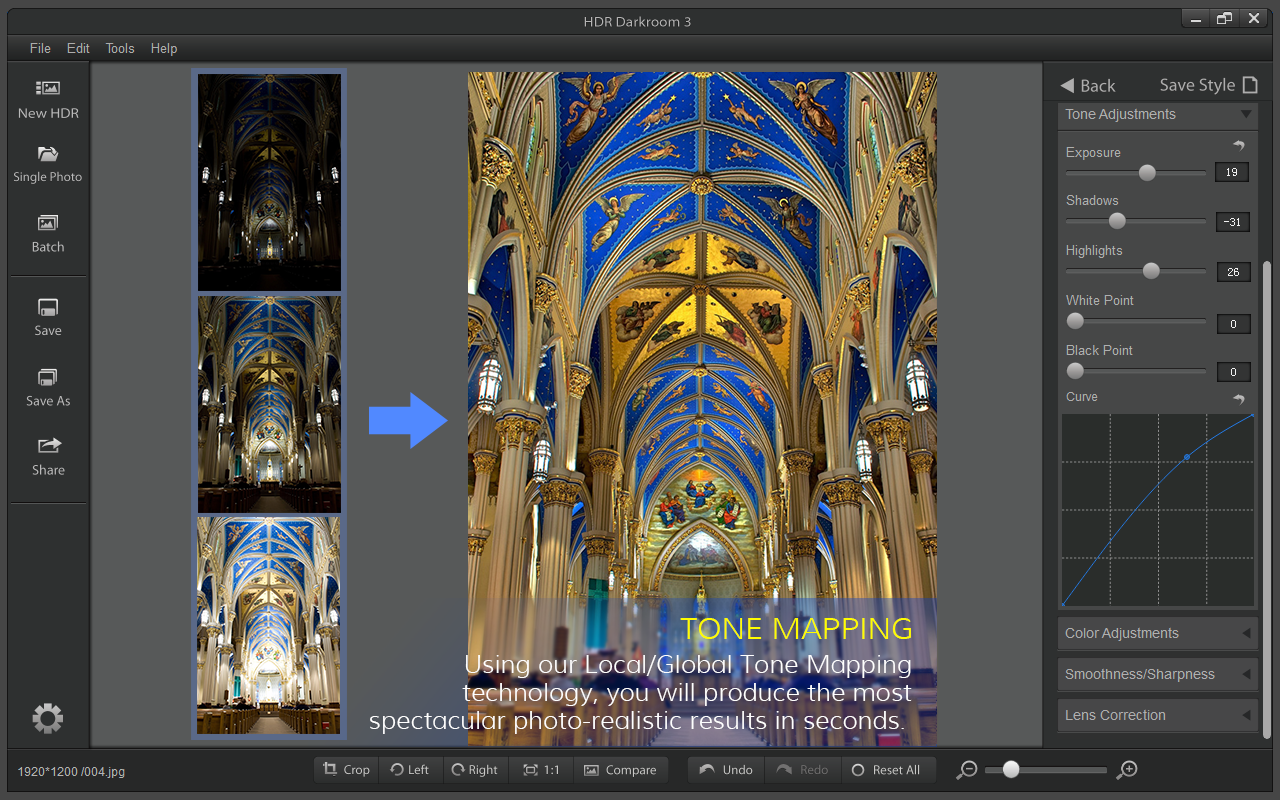
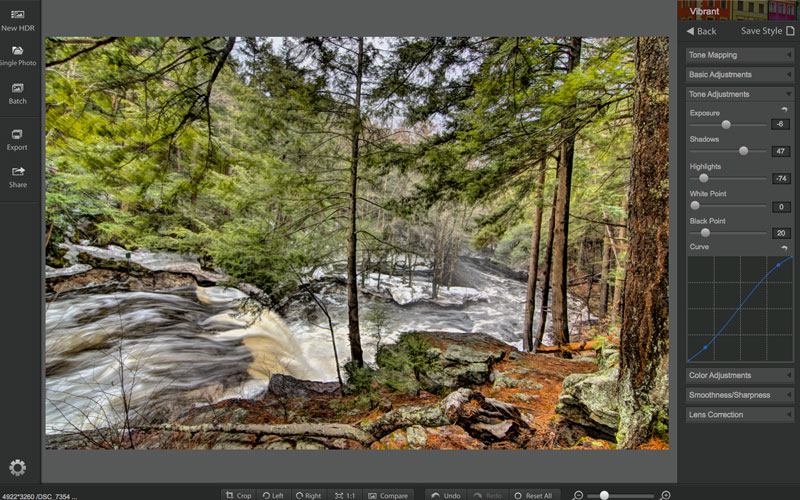
Наиболее важен раздел Tone Adjustments. В нём находятся Exposure, Shadows, Highlights, White Point, Black Point и Curve. Эти элементы позволяют отдельно работать с яркостью, глубокими тенями, светлыми участками, крайними точками тонального диапазона и кривой. Для HDR это критично: хороший результат строится не на одном пресете, а на контроле разных зон изображения.
Окно загрузки брекетинга
При создании HDR из серии снимков программа открывает окно Load Bracketed Photos. В нём выбираются файлы с разной экспозицией. Рядом находятся кнопки Browse, Add и Remove, а ниже расположен блок HDR Merge Options. В этом блоке доступны Align source, Fast Alignment, Advanced Alignment и Ghost Reduction. Внизу находятся Cancel и OK.
Такая структура помогает сразу решить две технические задачи: нужно ли выравнивать кадры и нужно ли бороться с двоением. Если серия снята со штатива и в сцене нет движения, процесс проще. Если кадры сняты с рук, включается Align source. Если в сцене двигались люди, вода, листья, флаги или машины, используется Ghost Reduction.
Основные функции HDR Darkroom 3
Создание HDR из серии экспозиций
Основной сценарий HDR Darkroom 3 — объединение нескольких кадров одной сцены. Пользователь выбирает New HDR, добавляет снимки в Load Bracketed Photos и запускает сборку. Программа рассчитывает HDR-изображение, после чего открывает его в рабочем окне для выбора стиля и настройки tone mapping.
Исходники должны относиться к одной сцене. Кадры с разной композицией, разным фокусным расстоянием, сильным сдвигом камеры или заметным движением объектов дают сложный материал для объединения. Alignment исправляет небольшие смещения, но не превращает разные снимки в идеально совпадающую серию. Поэтому лучший результат получается при стабильной съёмке: штатив, одинаковая композиция, фиксированный фокус и аккуратный брекетинг.
HDR Darkroom 3 работает с идеей digital HDR negative: сначала собирается расширенный тональный материал, затем он проявляется через tone mapping. Это похоже на цифровую лабораторию: исходные экспозиции дают больше информации, а итоговая картинка зависит от того, как пользователь сжимает диапазон и распределяет детали между светами, средними тонами и тенями.
Local/Global Tone Mapping
Tone mapping — центральный этап обработки. HDR-изображение содержит больше яркостной информации, чем можно напрямую показать в обычном JPEG или PNG. Tone mapping сжимает этот диапазон и распределяет его так, чтобы картинка стала видимой и выразительной.
HDR Darkroom 3 использует Local/Global Tone Mapping. Глобальная коррекция влияет на весь кадр сразу: общая яркость, общий контраст, общий баланс светов и теней. Локальная логика работает иначе: она усиливает или смягчает участки изображения с учётом соседних областей, поэтому детали в облаках, камне, листве, воде и архитектуре становятся заметнее.
Раздел Tone Mapping в Advanced содержит Strength, Compression, Details, Smooth и Clarity. Эти элементы отвечают за характер HDR-эффекта:
Strength задаёт силу обработки;
Compression сжимает динамический диапазон;
Details подчёркивает мелкие детали;
Smooth сглаживает переходы и помогает уменьшить грубость результата;
Clarity усиливает локальную читаемость изображения.
Для реалистичного кадра Strength и Details не стоит выкручивать до предела. Чем сильнее локальное усиление, тем выше риск ореолов вокруг деревьев, крыш, горных контуров и ярких источников света. Smooth помогает смягчить переходы, но чрезмерное сглаживание делает изображение пластмассовым.
Alignment Technology
Alignment Technology исправляет проблемы, возникающие при небольшом смещении камеры между экспозициями. В окне Load Bracketed Photos для этого используется Align source, а рядом доступны Fast Alignment и Advanced Alignment. Быстрый режим подходит для простых серий с небольшим сдвигом. Advanced Alignment нужен там, где совпадение кадров сложнее.
Функция особенно полезна при съёмке с рук. Фотограф не всегда использует штатив, а брекетинг из трёх кадров может содержать лёгкий сдвиг по горизонтали, вертикали или углу. Без выравнивания контуры зданий, ветки, края мебели и границы окон двоятся. Alignment корректирует эти расхождения перед объединением.
При сильной смене ракурса автоматическое выравнивание не спасает серию. HDR Darkroom 3 исправляет небольшие технические смещения, но не заменяет правильную съёмку. Если кадры сделаны с разной точки или с заметным поворотом камеры, результат будет уступать серии, снятой со штатива.
Ghost Reduction Technology
Ghost Reduction решает другую проблему: движение объектов между экспозициями. В HDR-серии люди, автомобили, листья, вода, флаги и облака могут оказаться в разных местах на разных кадрах. При объединении появляются полупрозрачные следы, двойные контуры и размытые области. В HDR Darkroom 3 Ghost Reduction включается в HDR Merge Options.
Функция полезна в городских и природных сценах. На демонстрационном изображении видны примеры до и после: движущийся флаг и смещающиеся элементы сцены становятся чище после обработки. Для интерьеров это помогает, если за окном движутся автомобили или на улице есть люди. Для пейзажей — если ветер двигает ветви и траву.
Ghost Reduction не является ручной маской. Пользователь включает функцию, а программа сама обрабатывает движение. Это удобно для быстрого результата, но ограничивает контроль в сложных сценах. Если в кадре много людей, вода занимает большую часть изображения, а листья перекрывают контрастное небо, автоматическое удаление двоения требует внимательной проверки на полном размере.
Real-Time Processing
HDR Darkroom 3 делает ставку на быстрый предпросмотр. Пользователь меняет стиль, Strength, Local Lighting или параметры Advanced и сразу видит, как меняется изображение. Это важно именно для HDR, потому что небольшое изменение Strength, Compression, Highlights или Shadows резко меняет характер кадра.
Быстрый предпросмотр помогает работать не по числам, а по изображению. Фотограф видит, когда небо начинает терять детали, когда тени становятся грязными, когда вокруг деревьев появляется свечение, а когда фактура камня или дерева становится слишком агрессивной. Для выбора между Classic, Surreal, Sandblast, Groovy, Cartoon и B&W такой режим особенно полезен: стили дают разные стартовые точки, а тонкая настройка доводит результат.
Batch Processing
Batch Processing нужен для серийной обработки. В HDR-фотографии это важная функция: один объект недвижимости, одна поездка или одна архитектурная съёмка может содержать десятки групп экспозиций. Ручное объединение каждой группы занимает много времени, поэтому HDR Darkroom 3 позволяет обрабатывать наборы кадров пакетно.
Пакетный сценарий лучше работает при одинаковой структуре исходников. Например, каждая сцена снята тремя кадрами: тёмный, нормальный, светлый. Тогда программа может последовательно обрабатывать группы, применяя выбранные стили и параметры. Если в одной группе три кадра, в другой пять, а в третьей нарушен порядок экспозиций, возрастает риск ошибок.
Batch Processing подходит для:
интерьерных серий;
туристических HDR-наборов;
архитектурных кадров с одинаковым брекетингом;
подготовки черновых вариантов для последующего отбора;
повторяемой обработки сцен с похожим освещением.
Перед массовой обработкой лучше сделать один контрольный набор. Он показывает, насколько выбранный стиль подходит к сцене, не выбиваются ли света, не проваливаются ли тени и не появляется ли сильный ореол. После этого пакетная обработка становится безопаснее.
Camera RAW File Converter
HDR Darkroom 3 поддерживает RAW-файлы более чем 150 моделей камер, включая Canon, Nikon, Sony, Olympus, Panasonic и Adobe DNG. RAW-поддержка важна для HDR, потому что исходные файлы содержат больше информации, чем готовые JPEG. Это даёт больше пространства для тоновой обработки, восстановления деталей и коррекции цвета.
Программа может использовать RAW не только как вход для HDR-сборки, но и как материал для одиночной обработки через Single Photo. Такой сценарий не заменяет полноценный HDR из брекетинга, но помогает получить более выразительный результат из одного исходника. Разница принципиальна: несколько экспозиций дают больше реальных данных о сцене, а одиночный RAW работает только с тем диапазоном, который записал один кадр.
Сохранение пользовательских стилей
HDR Styles можно менять и сохранять как Custom Styles. Это полезно, когда пользователь регулярно снимает похожие сюжеты. Например, для интерьеров можно подготовить мягкий стиль с умеренной насыщенностью, аккуратными Highlights и открытыми Shadows. Для городских вечерних кадров — более контрастный вариант с усиленной фактурой и контролируемой чёрной точкой.
Пользовательский стиль не делает все кадры одинаковыми. Он экономит стартовые настройки. После применения всё равно нужно проверять конкретный снимок: окно, лампы, цвет стен, облака, снег, вода и отражения требуют разной коррекции.
Поддерживаемые форматы
HDR Darkroom работает с популярными растровыми форматами и RAW. Для HDR-редактора важны два разных набора форматов: входные файлы и экспорт. Входные файлы дают программе материал для сборки или одиночной обработки, а экспорт определяет, как использовать готовый результат дальше.
| Категория | Форматы | Практическое назначение |
| Обычные входные изображения | JPEG, BMP, TIFF, PNG | Подходят для одиночной обработки и HDR-сборки из заранее подготовленных файлов |
| RAW | RAW-файлы камер Canon, Nikon, Sony, Olympus, Panasonic, Adobe DNG и другие поддерживаемые модели | Дают больше тональной информации для обработки |
| HDR-экспорт | HDR, EXR | Подходят для сохранения расширенного динамического диапазона и дальнейшей специализированной обработки |
| Обычный экспорт | JPEG, BMP, TIFF, PNG | Нужны для публикации, просмотра, передачи и дальнейшей работы в редакторах |
| Расширенный TIFF | TIF 48 bpp | Полезен, когда важно сохранить больше цветовой информации для последующей обработки |
Для публикации в интернете обычно выбирают JPEG или PNG. Для дальнейшей обработки лучше использовать TIFF или TIF 48 bpp. Для специализированного HDR-workflow подходят HDR и EXR. Если после HDR Darkroom 3 изображение планируется доводить в Adobe Photoshop Lightroom, GIMP или другом редакторе, TIFF предпочтительнее JPEG: он лучше сохраняет данные после тоновой обработки.
Как пользоваться HDR Darkroom 3
Работа в HDR Darkroom 3 начинается не с программы, а со съёмки. Качество итогового HDR зависит от исходных кадров: экспозиции должны покрывать светлые, средние и тёмные области сцены, а композиция должна оставаться одинаковой. Чем аккуратнее снят брекетинг, тем меньше нагрузка на Alignment и Ghost Reduction.
Подготовка снимков
Перед обработкой нужно собрать корректный набор исходников. Для большинства сцен достаточно трёх кадров: недоэкспонированного, нормального и переэкспонированного. В сложных сценах используют больше экспозиций, но HDR Darkroom 3 особенно хорошо раскрывается на типичном наборе с одинаковой композицией.
Практическая подготовка:
Снять сцену с брекетингом экспозиции.
Не менять фокусное расстояние между кадрами.
Сохранять одинаковую композицию.
Использовать штатив для интерьеров, архитектуры и ночных сцен.
Избегать лишнего движения в кадре.
Снимать в RAW, если нужна максимальная гибкость.
Перед загрузкой в программу отобрать только кадры одной сцены.
Если серия содержит лишние изображения, их лучше убрать до импорта. В окне Load Bracketed Photos есть Remove, но удобнее сразу подготовить наборы по папкам, особенно перед Batch Processing.
Создание HDR через New HDR
Основной сценарий выглядит так:
В левой панели выбрать New HDR.
В окне Load Bracketed Photos добавить кадры через Browse или Add.
Проверить, что в списке находятся снимки одной сцены с разной экспозицией.
Включить Align source, если кадры сняты с рук или есть небольшое смещение.
Выбрать Fast Alignment для простого набора или Advanced Alignment для более сложного совпадения.
Включить Ghost Reduction, если в сцене были движущиеся объекты.
Нажать OK.
Дождаться сборки HDR и появления изображения в рабочем окне.
Выбрать стартовый HDR Style.
Настроить Strength и Local Lighting.
Открыть Advanced для точной коррекции.
Проверить результат через Compare.
Сохранить изображение через Save или Save As.
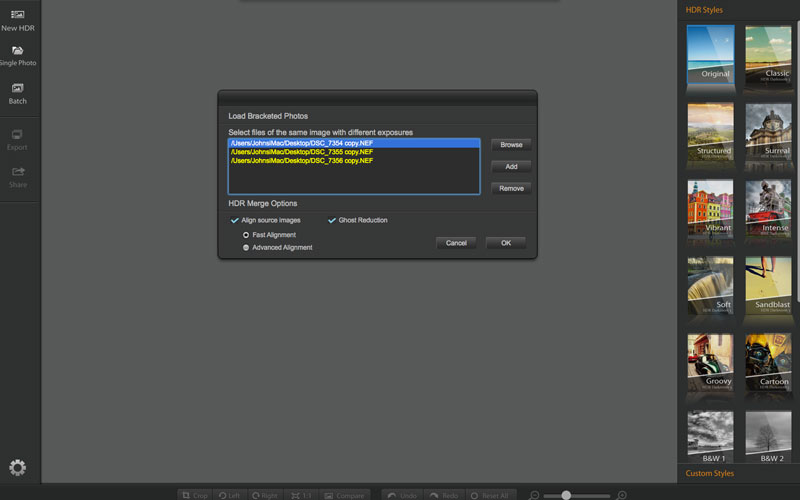
Окно импорта важно не пропускать механически. Именно здесь определяется качество объединения: Align source помогает совместить кадры, Ghost Reduction борется с движением, а правильный список файлов защищает от случайной сборки разных сцен. При ошибке на этом этапе дальнейшие стили и кривые не исправят исходную проблему полностью.
Выбор HDR Style
После объединения HDR Darkroom 3 показывает изображение и панель HDR Styles. По умолчанию часто используется Classic — нейтральная отправная точка. Дальше пользователь выбирает стиль по задаче. Для реалистичного пейзажа подходит мягкая обработка, для выразительного постера — более контрастные варианты, для художественной подачи — Cartoon, Groovy или B&W.
Стиль — не финальный результат, а стартовая настройка. После выбора нужно проверить:
не появились ли ореолы вокруг контрастных границ;
не стала ли трава или листва неестественно яркой;
сохранились ли детали в небе;
не потерялись ли глубокие тени;
не выглядит ли фотография плоской после уменьшения Highlights;
не слишком ли сильный локальный контраст на коже, стенах или гладких поверхностях.
В правой панели Strength регулирует силу эффекта. Local Lighting меняет характер локального освещения. Эти два регулятора помогают быстро ослабить или усилить стиль без перехода в полный набор Advanced-настроек.
Точная коррекция в Advanced
Когда базовый стиль выбран, нужно открыть Advanced. Для большинства кадров достаточно пройти несколько групп параметров.
В Tone Mapping регулируется характер HDR:
Strength — общая сила эффекта;
Compression — сжатие динамического диапазона;
Details — детализация;
Smooth — сглаживание;
Clarity — локальная ясность.
В Tone Adjustments настраивается тональный баланс:
Exposure — общая яркость;
Shadows — тени;
Highlights — света;
White Point — белая точка;
Black Point — чёрная точка;
Curve — кривая тона.
В Color Adjustments исправляется цвет. Этот раздел особенно важен для сцен с искусственным светом, закатами, витражами, цветными фасадами и интерьерными лампами. HDR-обработка легко усиливает насыщенность, поэтому цвет нужно проверять отдельно.
Smoothness/Sharpness помогает уменьшить грубость или подчеркнуть фактуру. В пейзаже резкость может усилить камни, деревья и облака. В портрете или интерьере чрезмерная резкость подчёркивает шум, грязь на стенах и нежелательную фактуру кожи.
Lens Correction используется для исправления проблем, связанных с оптикой. В архитектуре и интерьерах этот блок особенно важен, потому что линии стен, потолка, окон и дверей быстро показывают искажения.
Проверка результата
HDR-изображение нужно проверять не только в уменьшенном виде. Внизу интерфейса есть Fit, Compare и масштабирование. Fit показывает кадр целиком, Compare помогает оценить разницу, а увеличение нужно для проверки ореолов, шума, двоения и резкости.
Контрольный список перед сохранением:
небо сохраняет детали и не выглядит серым пятном;
тени открыты, но не превращены в шумную серую массу;
белая точка не обрезает важные детали;
чёрная точка не убивает фактуру в тенях;
по контурам деревьев, крыш и гор нет сильного свечения;
движущиеся объекты не оставили заметных двойных следов;
цвета выглядят естественно для выбранного стиля;
резкость не подчёркивает шум;
геометрия не отвлекает от сюжета.
После проверки результат сохраняется через Save или Save As. Для публикации подходит JPEG. Для дальнейшей доработки лучше выбирать TIFF, TIF 48 bpp или другой формат, сохраняющий больше данных.
Практические сценарии обработки
Реалистичный HDR
Реалистичный HDR не должен выглядеть как отдельный эффект. Цель — показать сцену ближе к тому, как её воспринимал фотограф: небо с фактурой, тени с деталями, мягкий контраст, нормальные цвета. В HDR Darkroom 3 такой результат обычно начинается с Classic или другого умеренного стиля.
Порядок работы:
Выбрать спокойный HDR Style.
Уменьшить Strength, если эффект заметен слишком сильно.
Настроить Exposure по средним тонам.
Снизить Highlights, если небо слишком яркое.
Поднять Shadows, если важные детали в тени не читаются.
Проверить White Point и Black Point.
Использовать Curve для аккуратного контраста.
Не усиливать Saturation без необходимости.
Проверить ореолы на увеличении.
Реалистичный результат требует сдержанности. HDR Darkroom 3 даёт выразительные стили, но для пейзажа, архитектуры и интерьера часто лучше ослабить эффект, чем усиливать его. Особенно это касается облаков, листвы, снега и воды.
Художественный HDR
Художественная обработка использует HDR как визуальный приём. Здесь уместны более сильные стили, выраженный локальный контраст, плотные цвета и драматическая фактура. В HDR Darkroom 3 для этого подходят Surreal, Sandblast, Groovy, Cartoon и другие выразительные HDR Styles.
Такой вариант хорошо работает для постеров, городских фактур, старых зданий, металла, камня, индустриальных сцен и креативных публикаций. Ограничение одно: художественный HDR быстро превращается в перегруженный кадр. Если Strength, Details и Clarity слишком высокие, фотография теряет естественный объём и становится похожей на грубую иллюстрацию.
Для художественного HDR важны три проверки:
контуры объектов не должны светиться слишком сильно;
насыщенность не должна разрушать цвет кожи, неба и зелени;
тени должны оставаться объёмными, а не плоскими.
Интерьерный HDR
В интерьере главная задача — баланс окна и комнаты. Для этого лучше использовать брекетинг и аккуратный tone mapping. В HDR Darkroom 3 после сборки стоит начинать с нейтрального стиля, затем работать с Highlights и Shadows. Highlights помогают удержать окна и лампы, Shadows открывают мебель, углы, пол и потолок.
Для интерьеров вредна чрезмерная фактура. Слишком сильный Details подчёркивает шум на стенах, текстуру штукатурки, мелкие дефекты мебели и неравномерность света. Smooth и умеренная Clarity помогают сделать результат чище. Если изображение потом дорабатывается в Paint.NET, GIMP или другом редакторе, лучше сохранять промежуточный TIFF.
Обработка одного снимка
Single Photo подходит, когда полноценной серии нет. Программа применяет тоновую обработку к одному изображению, позволяя использовать стили и часть HDR-подхода без брекетинга. Такой режим удобен для RAW, где в одном файле уже есть запас по светам и теням.
Этот сценарий не равен настоящему HDR из нескольких экспозиций. Один снимок не содержит данных, которых камера не записала. Если небо выбито полностью, Single Photo не восстановит недостающую фактуру. Но для умеренно контрастных сцен, одиночных RAW и быстрых художественных вариантов режим полезен.
Пакетная обработка серии
Batch Processing лучше использовать после подготовки шаблона обработки. Сначала выбирается один набор, на нём подбирается стиль, проверяются Tone Mapping, Exposure, Shadows, Highlights, White Point, Black Point и Curve. Затем похожие параметры применяются к серии.
Для пакетного HDR важна дисциплина файлов. Лучше заранее разложить исходники по папкам или назвать серии так, чтобы наборы не смешивались. Если программа получает неправильную группу, она обработает её технически, но результат не будет правильным HDR одной сцены.
Плюсы и минусы HDR Darkroom 3
Плюсы:
программа ориентирована на конкретную HDR-задачу и не перегружена инструментами, не связанными с tone mapping;
New HDR, Single Photo и Batch разделяют три основных сценария работы;
16 HDR Styles дают быстрые стартовые варианты обработки;
Strength и Local Lighting позволяют быстро менять силу выбранного стиля;
Advanced открывает Tone Mapping, Tone Adjustments, Color Adjustments, Smoothness/Sharpness и Lens Correction;
Alignment Technology исправляет небольшие смещения между кадрами;
Ghost Reduction помогает при движущихся объектах в HDR-серии;
Batch Processing ускоряет обработку повторяющихся наборов;
RAW-поддержка охватывает более 150 моделей камер, включая Canon, Nikon, Sony, Olympus, Panasonic и DNG;
результат сохраняется в JPEG, BMP, TIFF, PNG, HDR, EXR и TIF 48 bpp;
интерфейс показывает основные действия прямо в рабочем окне: New HDR, Single Photo, Batch, Save, Save As, Share, Compare, Reset All.
Минусы:
программа рассчитана на старый настольный workflow и не заменяет современные каталоги обработки фотографий;
автоматический Ghost Reduction не даёт такого же точного контроля, как ручное маскирование в редакторах со слоями;
в сложных сценах с солнцем в кадре Highlights и Shadows могут требовать осторожной ручной доводки;
локальные тоновые регуляторы воздействуют на широкие зоны изображения, поэтому тонкая коррекция отдельных участков ограничена;
в программе нет полноценной системы слоёв, кистей и локальных масок для ретуши;
для портретной обработки, сложного монтажа и дизайна нужны другие редакторы;
Batch Processing требует одинаково подготовленных серий, иначе возрастает риск неправильной группировки кадров;
для Linux-пользователей HDR Darkroom 3 не является вариантом, в отличие от Luminance HDR.
Системные требования
HDR Darkroom 3 выпускалась для Windows и macOS. Программа работает с Windows XP, Windows Vista, Windows 7, Windows 8 и Mac OS X 10.6 or Later.
| Параметр | Требование |
| Windows | Windows XP, Windows Vista, Windows 7, Windows 8 |
| macOS | Mac OS X 10.6 or Later |
| Тип программы | Настольный HDR-редактор |
| Основной сценарий | Создание HDR из брекетинга, Single Photo, Batch Processing |
| Входные изображения | JPEG, BMP, TIFF, PNG, RAW |
| Экспорт | JPEG, BMP, TIFF, PNG, HDR, EXR, TIF 48 bpp |
Для старого рабочего места это понятные требования: программа ориентирована на настольную обработку, не требует облачного каталога и запускается как самостоятельное приложение. Для современных компьютеров важна совместимость конкретной системы с устаревшими программами: HDR Darkroom 3 относится к поколению ПО, которое создавалось под Windows XP/Vista/7/8 и Mac OS X 10.6+.
Отзывы пользователей и профильных журналов
Мнение профильных изданий
Digital Photography School выделял в HDR Darkroom 3 интерфейс и понятный preset-oriented workflow. Обзор подчёркивал, что программа удобна для старта: New HDR, Single Photo и Batch сразу показывают пользователю основные сценарии, а HDR Styles помогают быстро получить видимый результат. Там же отмечалось ограничение: для сложных сцен программе не хватает тонкого локального контроля, особенно по сравнению с инструментами, где есть кисти, маски и более детальная ручная коррекция.
Amateur Photographer рассматривал HDR Darkroom как простой в навигации HDR-инструмент с упором на Local Tone Balancer и Local Tone Enhancer. Издание отмечало Mac- и Windows-версии, совместимость с JPEG/BMP/TIFF и Camera RAW, auto alignment и batch processing. Важное замечание из этого разбора: программа делает ставку на заранее настроенные параметры и даёт меньше ручных функций, чем часть конкурентов.
Software Informer оценивал HDR Darkroom как понятный инструмент для знакомства с HDR. В разборе отмечались интуитивность, скорость, clean interface, batch processing, работа с несколькими форматами и Camera RAW. Оценка редактора была высокой, но пользовательские оценки на странице распределялись неоднородно: средний балл указывал на смешанное восприятие программы в сети.
Усреднённое мнение пользователей сети
В пользовательских оценках HDR Darkroom 3 чаще всего воспринимается как программа для быстрого результата. Её сильные стороны — простая логика, понятные стили, отдельные входы New HDR / Single Photo / Batch и возможность быстро собрать HDR без длинного изучения профессионального редактора. Это особенно важно для пользователей, которым нужен не каталог, не ретушь и не монтаж, а один понятный инструмент для брекетинга.
Критика обычно связана с контролем. В сложных кадрах с солнцем, снегом, яркими окнами и густыми тенями автоматические решения и широкие тоновые регуляторы требуют осторожности. Фотографы, привыкшие к локальным маскам, adjustment brush, слоям и выборочному редактированию, быстро упираются в пределы HDR Darkroom 3. Для них Photomatix Pro, Lightroom Classic с дальнейшей обработкой или современные редакторы с локальными инструментами дают больше контроля.
Для новичка такая ограниченность не всегда минус. Меньше инструментов — меньше риск потеряться. HDR Darkroom 3 особенно понятен, когда нужна последовательность: загрузить брекетинг, выровнять, убрать ghosting, выбрать стиль, поправить Exposure, Shadows, Highlights и сохранить результат.
Сравнение с аналогами
HDR Darkroom 3 лучше сравнивать не с любым фоторедактором, а с программами, которые умеют собирать HDR, выполнять tone mapping или работать с расширенным динамическим диапазоном. Ближайшие ориентиры — Photomatix Pro, easyHDR, Luminance HDR, Adobe Lightroom Classic и Luminar Neo HDR Merge. Внутри каталога FreeEXE логично связать тему с Adobe Photoshop Lightroom, Scarab Darkroom, Fusion и разделом редакторов изображений.
| Программа | Платформы | Основной сценарий | Сильная сторона | Ограничение относительно HDR Darkroom 3 |
| HDR Darkroom 3 | Windows, macOS | Быстрая HDR-сборка, стили, tone mapping, batch processing | Простая логика New HDR / Single Photo / Batch и 16 HDR Styles | Меньше локального контроля, нет развитой системы масок |
| Photomatix Pro | Windows, macOS | HDR для недвижимости, архитектуры, пейзажей и пакетных серий | Глубокая HDR-специализация, ghost removal, batch processing, Lightroom-интеграция | Освоение сложнее, чем у HDR Darkroom 3 |
| easyHDR | Windows, macOS | HDR merge, tone mapping, пакетная обработка, связка с Lightroom Classic | Баланс ручного контроля и автоматизации | Менее пресетно-ориентированный маршрут |
| Luminance HDR | Windows, macOS, Linux | Бесплатный open-source HDR workflow | Несколько tone mapping operators, batch HDR merging, batch tonemapping, CLI | Интерфейс менее дружелюбен для новичка |
| Adobe Lightroom Classic | Windows, macOS | Photo Merge > HDR внутри каталога RAW | Сборка HDR в DNG и дальнейшая обработка в едином RAW-workflow | HDR — только часть большого редактора, а не отдельная HDR-программа |
| Luminar Neo HDR Merge | Windows, macOS | Современная HDR-сборка в экосистеме Luminar Neo | Слияние до 10 bracketed images, Alignment, Ghost Reduction, Tone Mapping | Это не отдельный старый автономный HDR-редактор, а модуль внутри Luminar Neo |
HDR Darkroom 3 и Photomatix Pro
Photomatix Pro — один из наиболее узнаваемых специализированных HDR-инструментов. Он рассчитан на фотографов, которые регулярно снимают брекетинг, особенно в недвижимости, пейзаже и архитектуре. В нём есть большой выбор стилей, HDR merge, automatic image alignment, ghost removal tools, batch processing with previews и Lightroom-интеграция.
HDR Darkroom 3 проще. Пользователь сразу видит New HDR, Single Photo, Batch и панель HDR Styles. В Photomatix Pro больше специализированной глубины, но и входной порог выше. Для разовой обработки или обучения HDR Darkroom 3 воспринимается прямолинейнее. Для большого коммерческого потока, где важны предпросмотр пакетной обработки, варианты deghosting и тонкая настройка, Photomatix Pro сильнее.
HDR Darkroom 3 и easyHDR
easyHDR занимает промежуточную позицию между простотой и контролем. Он поддерживает HDR photo editing, batch processing и Lightroom Classic plug-in. В easyHDR больше ощущения современного HDR-workflow с развитой настройкой, тогда как HDR Darkroom 3 работает через быстрый выбор стиля и дальнейшую ручную доводку в Advanced.
Для пользователя, которому нужен понятный пресетный маршрут, HDR Darkroom 3 проще. Для фотографа, который хочет постепенно углубляться в HDR merge, tone mapping, пакетные операции и связку с Lightroom Classic, easyHDR выглядит более гибким вариантом.
HDR Darkroom 3 и Luminance HDR
Luminance HDR — бесплатная open-source программа для HDR. Она работает с Windows, macOS и Linux, поддерживает HDR creation, tonemapping, несколько tone mapping operators, RAW, 16-bit/channel output, batch tonemapping, batch HDR merging и command line interface. Это сильный вариант для пользователей, которым важны бесплатность, открытый код и Linux.
HDR Darkroom 3 выигрывает простотой визуального маршрута. Пользователь выбирает стиль и быстро получает результат. Luminance HDR требует большего понимания tone mapping operators и параметров. Для обучения технической стороне HDR Luminance HDR интереснее, для быстрого прикладного результата HDR Darkroom 3 понятнее.
HDR Darkroom 3 и Adobe Lightroom Classic
Lightroom Classic работает иначе. HDR создаётся через Photo > Photo Merge > HDR, а результат попадает в каталог как DNG-файл. Это удобно для фотографа, который уже хранит RAW-архив в Lightroom, использует рейтинги, коллекции, профили, синхронизацию настроек и дальнейшую цветокоррекцию в Develop.
HDR Darkroom 3 не конкурирует с Lightroom как каталогизатор. Он не нужен для управления архивом. Его задача — отдельная HDR-сборка и tone mapping. Поэтому выбор зависит от рабочего процесса. Если фотографии уже живут в Lightroom, проще собрать HDR внутри него. Если нужен отдельный HDR-редактор с готовыми стилями и самостоятельным интерфейсом, HDR Darkroom 3 остаётся логичным вариантом.
HDR Darkroom 3 и Luminar Neo HDR Merge
Luminar Neo HDR Merge — современный HDR-модуль в экосистеме Skylum. Он объединяет до 10 bracketed images, применяет Alignment, Ghost Reduction и Tone Mapping, а затем позволяет продолжать обработку внутри Luminar Neo. Это другой тип продукта: не отдельная старая HDR-лаборатория, а часть современного фоторедактора с дополнительными инструментами.
HDR Darkroom 3 проще и автономнее. Он не требует перехода в широкую экосистему, не заставляет изучать весь редактор и сразу показывает инструменты HDR. Luminar Neo HDR Merge лучше подходит пользователю, который хочет после HDR-сборки использовать современные инструменты обработки в одном приложении.
Ограничения и типичные ошибки
Слишком сильный HDR-эффект
Главная ошибка в HDR Darkroom 3 — чрезмерное усиление стиля. Пресеты быстро меняют характер изображения, но сильный Strength, избыток Details и высокая Clarity могут сделать кадр грубым. На деревьях появляются ореолы, камни выглядят искусственно, небо становится драматичным, но неестественным, а зелёные участки приобретают кислотный оттенок.
Для контроля нужно уменьшать Strength, проверять Highlights и Shadows, использовать Smooth, а затем смотреть кадр на увеличении. Compare помогает оценить, не ушёл ли результат слишком далеко от исходной сцены.
Неправильная съёмка исходников
HDR Darkroom 3 не исправляет плохо снятую серию полностью. Если кадры различаются композицией, фокусным расстоянием или точкой съёмки, автоматическое выравнивание работает с ограничениями. Если между экспозициями прошёл человек, проехала машина или сильно изменилось положение ветвей, Ghost Reduction помогает, но не гарантирует идеального результата.
Для хорошего HDR нужны:
одинаковая композиция;
стабильная камера;
корректный брекетинг;
минимальное движение объектов;
разумное ISO;
RAW при сложном свете;
проверка результата на полном размере.
Ошибки при выборе стиля
HDR Styles дают быстрый старт, но один и тот же стиль не подходит для всех сцен. Surreal может хорошо смотреться на индустриальном кадре, но испортить интерьер. B&W усиливает форму и контраст, но убирает цветовую информацию. Cartoon подходит для художественной подачи, но редко уместен для реалистичной архитектуры.
Лучший подход — выбирать стиль под задачу, а не под эффект. Для недвижимости — нейтральность и чистые света. Для пейзажа — объём и сохранение неба. Для художественного постера — выразительность и фактура. Для одиночного RAW — умеренная коррекция без попытки имитировать полноценный брекетинг.
Ошибки при экспорте
JPEG удобен для публикации, но не лучший выбор для дальнейшей серьёзной доработки. После сильного tone mapping изображение уже прошло агрессивную тоновую компрессию, поэтому повторная обработка JPEG быстро проявляет артефакты. Если кадр будет дорабатываться в другом редакторе, лучше сохранять TIFF или TIF 48 bpp.
HDR и EXR нужны не всем. Эти форматы важны, когда требуется сохранить расширенный динамический диапазон для дальнейшего специализированного workflow. Для обычного просмотра и публикации они избыточны.
Кому подойдёт HDR Darkroom 3
| Сценарий | Подойдёт ли HDR Darkroom 3 | Причина |
| Первое знакомство с HDR | Да | Программа ведёт от New HDR к стилям и Advanced без сложного каталога |
| Пейзажная съёмка | Да | Есть tone mapping, HDR Styles, Alignment и Ghost Reduction |
| Интерьеры | Да | Можно объединять экспозиции и контролировать окна, тени и общий баланс |
| Массовая недвижимость | Частично | Есть Batch Processing, но Photomatix Pro и easyHDR дают больше специализированного контроля |
| Художественные HDR-эффекты | Да | Стили Surreal, Sandblast, Groovy, Cartoon и B&W дают разные визуальные варианты |
| Тонкая ретушь | Нет | Нет развитых кистей, слоёв и локальных масок |
| Работа внутри RAW-каталога | Нет | Для этого удобнее Lightroom Classic |
| Linux | Нет | Для Linux логичнее Luminance HDR |
| Старые Windows/macOS-системы | Да | Программа выпускалась для Windows XP/Vista/7/8 и Mac OS X 10.6+ |
| Современный AI-workflow | Нет | Для этого ближе Luminar Neo HDR Merge |
HDR Darkroom 3 лучше всего подходит пользователю, которому нужен отдельный HDR-редактор с понятной логикой. Он не требует построения каталога, не перегружает интерфейс универсальными инструментами и даёт быстрый путь к результату. При этом программа требует внимательного глаза: готовый стиль нужно проверять и корректировать, иначе HDR легко становится чрезмерным.
Связанные программы и когда выбирать альтернативу
HDR Darkroom 3 закрывает не все задачи обработки. После HDR-сборки часто нужен второй инструмент: для ретуши, кадрирования, локальной правки, подготовки к публикации или работы с архивом. Внутри FreeEXE для смежных сценариев подходят разные программы.
Adobe Photoshop Lightroom удобен, когда фотограф хранит RAW-архив, сортирует серии, работает с каталогом и хочет создавать HDR внутри единого процесса. Это альтернатива для тех, кто не хочет держать отдельный HDR-редактор.
GIMP подходит для дальнейшей ручной доработки: локальная правка, слои, маски, ретушь, подготовка изображений к публикации. Он не заменяет HDR Darkroom 3 в роли быстрого HDR-сборщика, но помогает после экспорта.
Paint.NET удобен для лёгкой постобработки на Windows: подрезать кадр, поправить мелкие элементы, подготовить файл для публикации. Его стоит рассматривать как дополнительный редактор, а не как специализированный HDR-инструмент.
Fotor ближе к быстрому редактированию и эффектам. Он полезен, если после HDR нужна простая визуальная доработка без глубокого ручного контроля.
Scarab Darkroom относится к darkroom-сценарию обработки фотографий и ближе к работе с RAW. Это смежный вариант для пользователей, которым важна проявка снимков, а не сборка HDR из брекетинга.
XnView полезен до и после HDR Darkroom 3: просмотреть серии, отобрать исходники, проверить экспорт, быстро сравнить файлы. Он не создаёт HDR-результат такого типа, но помогает организовать материал.
Рекомендации по выбору настроек
Для новичка
Начинать лучше с New HDR и трёх кадров одной сцены. В Load Bracketed Photos нужно добавить все экспозиции, включить Align source и Ghost Reduction, если кадры сняты с рук или в сцене было движение. После сборки стоит выбрать Classic, затем аккуратно менять Strength, Local Lighting, Exposure, Shadows и Highlights.
Не нужно сразу использовать самый выразительный стиль. Новичку полезнее понять, как меняется изображение при движении одного регулятора. Сначала Exposure, затем Highlights, затем Shadows, потом Curve и только после этого Saturation или Clarity.
Для пейзажа
В пейзаже главный контроль — небо и тени. Если небо светлое, снижайте Highlights и проверяйте White Point. Если передний план слишком тёмный, поднимайте Shadows, но следите за шумом. Для камней, деревьев и воды Details может быть полезен, но его нужно удерживать в умеренных пределах.
Для интерьера
Интерьер требует чистоты. Сильный локальный контраст делает стены грязными, усиливает шум и подчёркивает мелкие дефекты. Лучше использовать нейтральный стиль, аккуратно уменьшать Highlights в окнах, мягко поднимать Shadows и контролировать Saturation. Для дальнейшей обработки сохраняйте TIFF.
Для архитектуры
Архитектурный HDR требует проверки линий и ореолов. После tone mapping нужно увеличить изображение и посмотреть крыши, окна, колонны, ветки на фоне неба и контуры зданий. Если вокруг границ появляется свечение, уменьшайте Strength, Details или Clarity, используйте Smooth и корректируйте Curve.
Для пакетной обработки
Batch Processing стоит запускать только после теста на одном наборе. Если один кадр серии выглядит хорошо, это не гарантирует идеальный результат на всех сценах, но снижает риск массовых ошибок. Для разных помещений, разных погодных условий и разных уровней контраста лучше делать отдельные наборы параметров.
Проверка качества HDR-результата
Хороший HDR в HDR Darkroom 3 оценивается не по силе эффекта, а по управлению диапазоном. Кадр должен сохранять детали в сложных областях и при этом не выглядеть технически перегруженным.
Проверяйте результат по пяти зонам:
Света. Небо, окна, лампы, солнце, снег и отражения не должны превращаться в плоские белые пятна.
Тени. Тёмные области должны содержать детали, но не становиться серыми и шумными.
Средние тона. Здания, кожа, мебель, трава и камень должны сохранять объём.
Контуры. По границам деревьев, крыш и гор не должно быть грубого haloing.
Цвет. HDR Styles не должны разрушать естественный баланс цвета, если задача не художественная.
Compare и масштабирование помогают быстро увидеть ошибки. В уменьшенном виде кадр может выглядеть эффектно, но на полном размере проявляются двойные контуры, шум и ореолы.
Стоит ли использовать HDR Darkroom 3
HDR Darkroom 3 стоит использовать, когда нужен отдельный настольный HDR-редактор с понятной логикой и быстрыми стилями. Программа хорошо подходит для изучения HDR, разовой обработки, пейзажей, архитектуры, интерьерных кадров и серий, где нужно объединить несколько экспозиций без сложного редакторского окружения.
Для регулярной коммерческой недвижимости стоит сравнить её с Photomatix Pro и easyHDR. Для бесплатного HDR на Linux логичнее Luminance HDR. Для фотографа, который уже работает в RAW-каталоге, удобнее Adobe Lightroom Classic. Для современного модульного процесса с AI-инструментами ближе Luminar Neo HDR Merge.
HDR Darkroom 3 остаётся сильной программой в своём узком сценарии: загрузить брекетинг, выровнять кадры, убрать ghosting, выбрать HDR Style, настроить tone mapping и сохранить результат. Её главный плюс — простая структура. Её главный предел — нехватка точного локального контроля в сложных сценах. Поэтому программа лучше всего раскрывается там, где нужно быстро получить аккуратный HDR и не строить вокруг одной фотографии большой проект.
Список изменений
Первое поколение HDR Darkroom:
- HDR Darkroom появился как отдельный HDR-редактор Everimaging. В раннем поколении программа уже была сосредоточена на нескольких базовых идеях: объединение экспозиций, автоматическое выравнивание, пакетная обработка, работа с JPEG/BMP/TIFF и Camera RAW, а также локальные tone mapping-технологии Local Tone Balancer и Local Tone Enhancer.
- В ранних обзорах HDR Darkroom описывался как простой в освоении HDR-инструмент для Mac и Windows. Упор делался не на сложный ручной монтаж, а на быстрый маршрут от исходных экспозиций к фотореалистичному результату. Это направление сохранилось и в HDR Darkroom 3: программа по-прежнему ставит на пресеты, автоматизацию и понятный интерфейс.
HDR Darkroom Pro и развитие tone mapping:
- HDR Darkroom Pro расширял рабочий процесс за счёт нескольких tone mapping engines. В обзорах упоминались Local Tone Balancer, Local Tone Enhancer и Fast Tone Compressor. Эти режимы отражают раннюю логику программы: пользователь сначала создаёт HDR-файл, затем проявляет его через один из тоновых алгоритмов.
- Эта концепция важна для понимания HDR Darkroom 3. Третья версия упростила маршрут для пользователя: вместо длинного выбора движков и настроек она выводит на первый план HDR Styles, но внутри всё равно остаётся tone mapping. Пользователь выбирает стиль, а затем в Advanced управляет параметрами тона, деталей, компрессии и цвета.
HDR Darkroom 2:
- HDR Darkroom 2 продолжил развитие редактора как самостоятельной программы для HDR-фотографии. В интерфейсе ранних версий уже использовались тёмная рабочая среда, боковая панель команд, tone mapping и настройки изображения. Программа оставалась специализированной: она не превращалась в универсальный графический пакет, а развивалась вокруг HDR-сборки и проявки.
- На этом этапе стали заметны две линии продукта: простота для новичков и более точный контроль для пользователей, которым нужна ручная работа с тональными параметрами. HDR Darkroom 3 унаследовал обе идеи: быстрый выбор HDR Styles и расширенный Advanced-раздел.
HDR Darkroom 3:
- HDR Darkroom 3 стал крупным обновлением. В программу добавили новый набор HDR Styles, ускоренную обработку, улучшенный alignment algorithm, advanced ghost reduction и поддержку RAW более чем 150 моделей камер. Версия вышла для Mac и Windows и закрепила современный для своего времени интерфейс: левая панель сценариев, правая панель стилей и настроек, центральный предпросмотр.
- Главное изменение третьей версии — пресетно-ориентированный workflow. Пользователь начинает с визуального стиля, а не с технического списка параметров. Это снижает порог входа: новичок видит результат сразу, а опытный фотограф открывает Advanced и дорабатывает тональные зоны вручную.
- HDR Darkroom 3 также усилил пакетный сценарий. Batch Processing стал важной частью продукта, потому что HDR-серии часто снимаются наборами. Для недвижимости, архитектуры и путешествий это практическая функция: один стиль и набор настроек можно применить к нескольким группам.


 *EXE — расширение исполняемого файла. Сайт является партнером проекта
Оставте свой отзыв о HDR Darkroom